
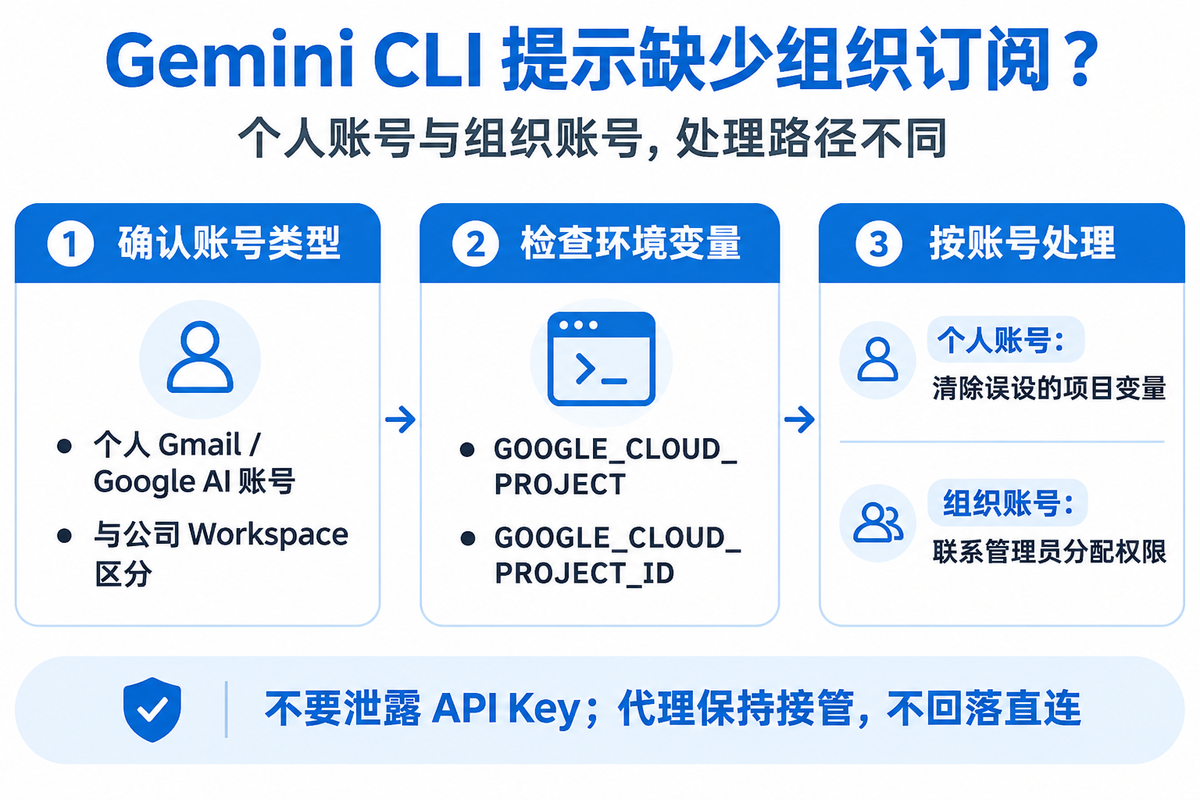
使用个人 Gmail 登录时,检查终端是否误设 GOOGLE_CLOUD_PROJECT 或 GOOGLE_CLOUD_PROJECT_ID;有值就移除并重启终端。仍提示缺少组织订阅,核对官方 Gemini CLI 产品迁移说明;公司 Workspace 账号则找管理员确认 Gemini Code Assist 授权,不要反复切换节点。
查看报错对应的账号类型
打开 Gemini CLI,确认报错是否包含 You must be a named user on your organization's Gemini Code Assist Standard edition subscription。用个人 Gmail 登录的读者执行下方变量检查;公司或学校 Workspace 账号转到「组织账号检查」。
如果报错是 429、403 region 或 OAuth 超时,这篇文章的步骤不适用。不要为了登录而购买来路不明的账号或提供 Google 验证码。
个人账号检查项目变量
macOS 终端执行:
printenv GOOGLE_CLOUD_PROJECT GOOGLE_CLOUD_PROJECT_ID
Windows PowerShell 执行:
Get-ChildItem Env:GOOGLE_CLOUD_PROJECT* -ErrorAction SilentlyContinue
若你使用个人 Gmail,且这些值是之前误设的组织项目,在当前 macOS 终端执行 unset GOOGLE_CLOUD_PROJECT GOOGLE_CLOUD_PROJECT_ID;Windows PowerShell 执行 Remove-Item Env:GOOGLE_CLOUD_PROJECT,Env:GOOGLE_CLOUD_PROJECT_ID -ErrorAction SilentlyContinue。重新运行 gemini,观察组织订阅报错是否消失。若重开终端又出现,检查 ~/.gemini/.env、项目 .gemini/.env 或 shell 启动文件,删除仅与错误配置有关的两行。
核对个人账号的产品入口
官方 Gemini CLI 仓库首页已注明个人免费及 Google AI Pro/Ultra 的使用路径迁往 Antigravity CLI;企业 Code Assist 仍由 Gemini CLI 服务。个人账号清理变量后仍被要求组织许可时,阅读 官方仓库说明 中的迁移入口,使用对应的官方工具,不要把旧教程中的 Google 登录截图当作现行资格承诺。
组织账号检查项目与许可
使用 Workspace 的读者向管理员核对是否分配 Gemini Code Assist Standard/Enterprise 许可证,以及 Google Cloud 项目、Gemini for Cloud API 和 IAM 权限。获得实际项目 ID 后,在终端设置 GOOGLE_CLOUD_PROJECT,重开 Gemini CLI 并选择相应的 Google 账号。不要使用其他公司的项目 ID,也不要通过共享 API Key 绕过组织授权。
保持 Telescope加速器接管网络;上述错误是授权或配置问题时,切换出口 IP 无法替代许可证检查。